
DNS giúp chuyển tên miền dễ nhớ thành địa chỉ IP để thiết bị có thể kết nối tới website. Google Public DNS cung cấp hai địa chỉ IPv4 phổ biến là 8.8.8.8 và 8.8.4.4.
DNS của Google là gì?
Google Public DNS là dịch vụ phân giải tên miền công cộng. Dịch vụ tiếp nhận truy vấn DNS từ thiết bị, tìm thông tin từ hệ thống máy chủ tên miền và trả về địa chỉ cần truy cập.
Đây là dịch vụ dành cho người dùng Internet nói chung, khác với Google Cloud DNS vốn phục vụ việc quản lý và công bố tên miền trên hạ tầng đám mây.

Tại sao nên đổi DNS Google?
DNS mặc định thường do nhà cung cấp Internet cấu hình tự động. Trong một số trường hợp, máy chủ mặc định có thể phản hồi chậm, không ổn định hoặc gặp lỗi khi lượng truy vấn tăng cao.
Chuyển sang một dịch vụ DNS công cộng có thể giúp việc phân giải tên miền ổn định hơn. Hiệu quả thực tế còn phụ thuộc vào vị trí, nhà mạng, tuyến kết nối và thiết bị đang sử dụng.
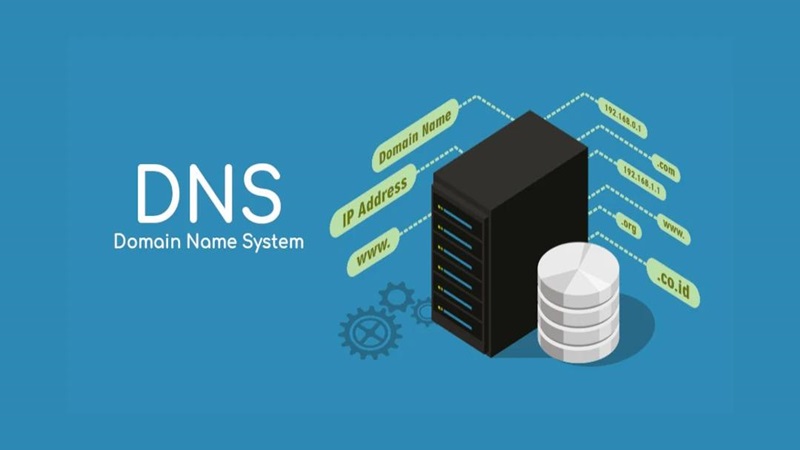
DNS 8.8.8.8 và 8.8.4.4 có nghĩa là gì?
Đây là hai địa chỉ IPv4 công cộng của Google Public DNS. Khi cấu hình chúng làm máy chủ DNS, thiết bị sẽ gửi truy vấn phân giải tên miền tới hạ tầng DNS của Google thay vì máy chủ mặc định của nhà mạng.
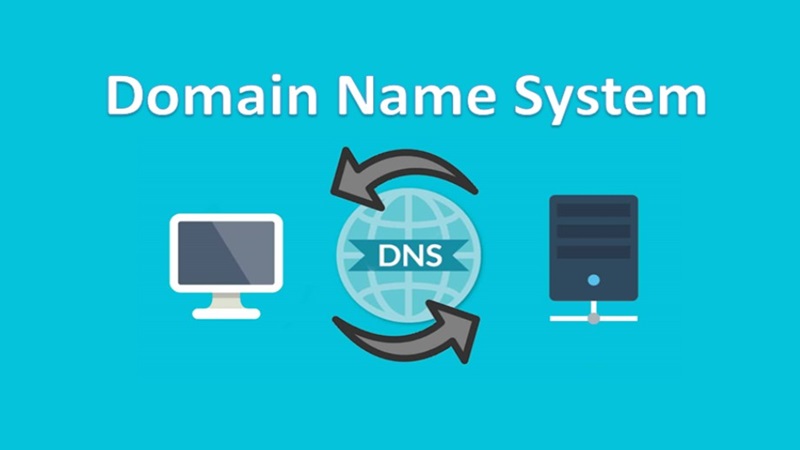
Hướng dẫn đổi DNS Google trên thiết bị
Trước khi thay đổi, nên ghi lại hoặc chụp màn hình cấu hình DNS hiện tại để có thể khôi phục khi cần.
Cách đổi DNS Google trên Windows 10
- Mở Start và truy cập Control Panel.
- Chọn Network and Internet.
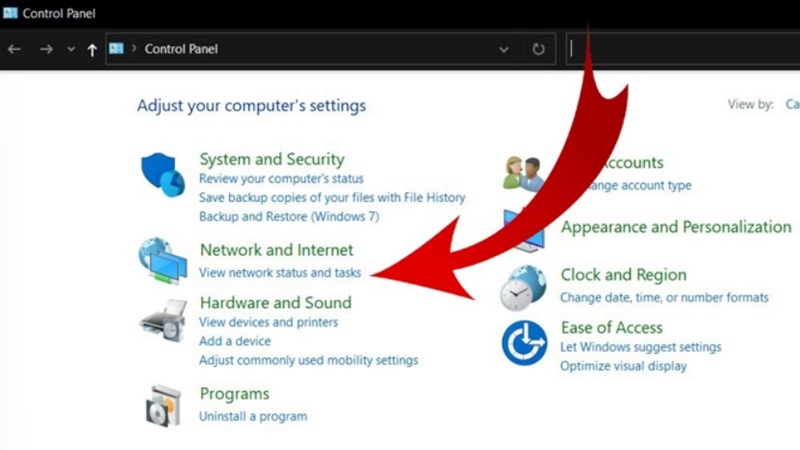
- Vào Network and Sharing Center.
- Chọn Change adapter settings.
- Nhấp chuột phải vào kết nối đang sử dụng và chọn Properties.
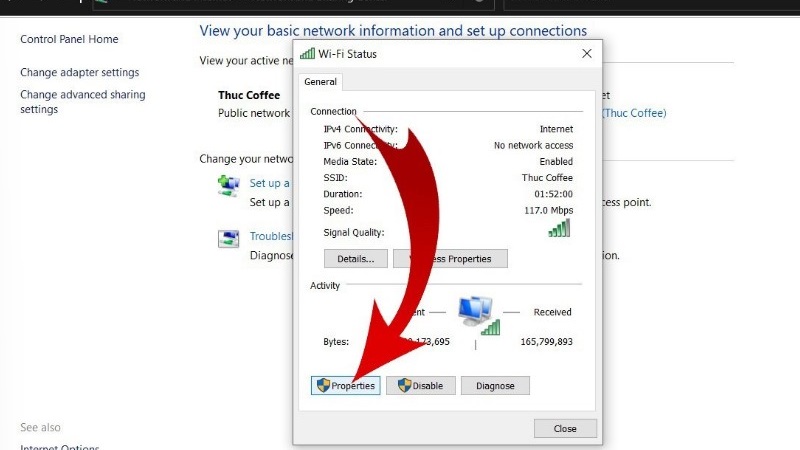
- Chọn Internet Protocol Version 4 (TCP/IPv4), sau đó mở Properties.
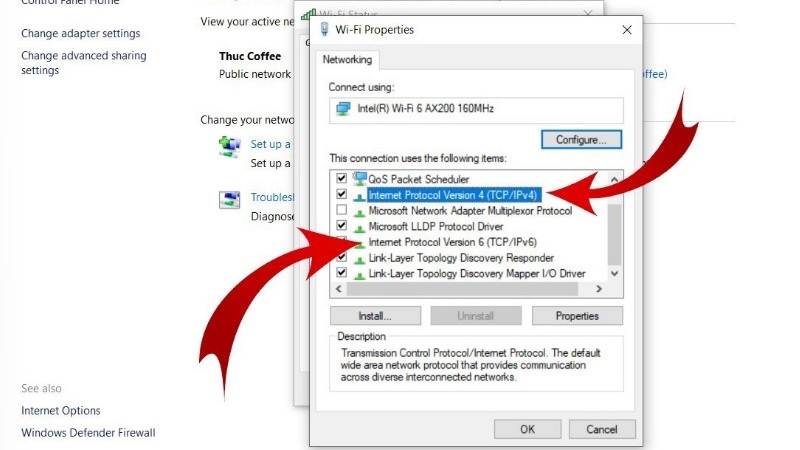
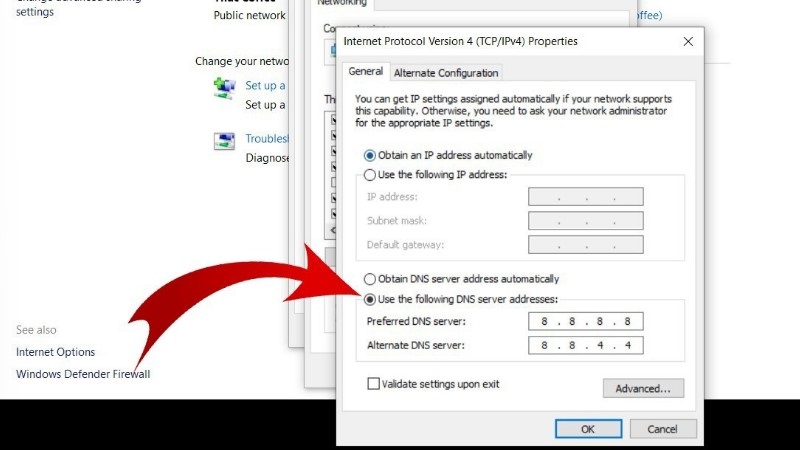
- Chọn Use the following DNS server addresses.
- Nhập DNS chính 8.8.8.8 và DNS phụ 8.8.4.4.
- Nhấn OK và đóng các cửa sổ còn lại.
2001:4860:4860::88882001:4860:4860::8844
Cách đổi DNS Google trên Windows 11
- Mở Settings từ menu Start.
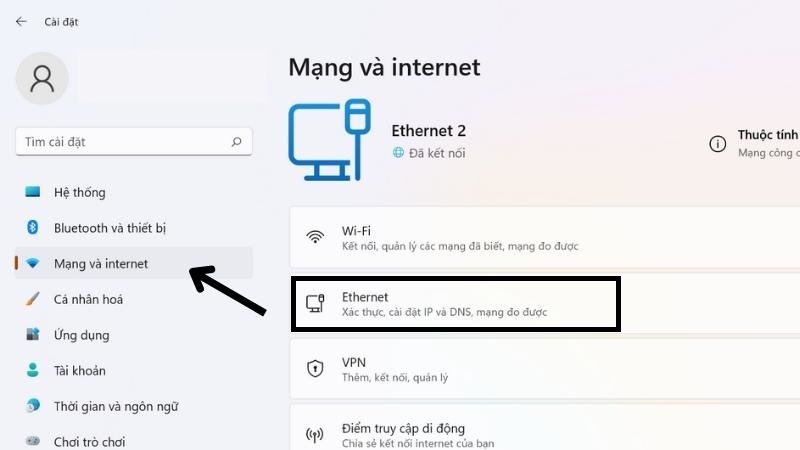
- Chọn Network & Internet.
- Mở Ethernet; nếu dùng Wi-Fi, mở thuộc tính của mạng Wi-Fi đang kết nối.
- Tại mục gán máy chủ DNS, nhấn Edit.
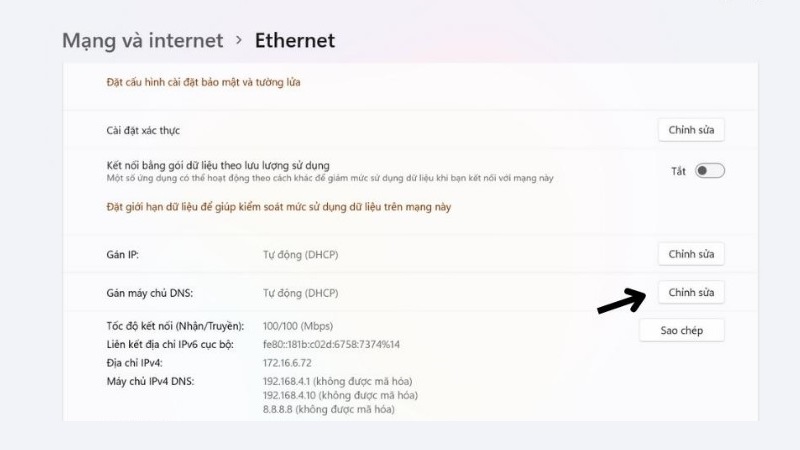
- Đổi chế độ từ tự động sang Manual.
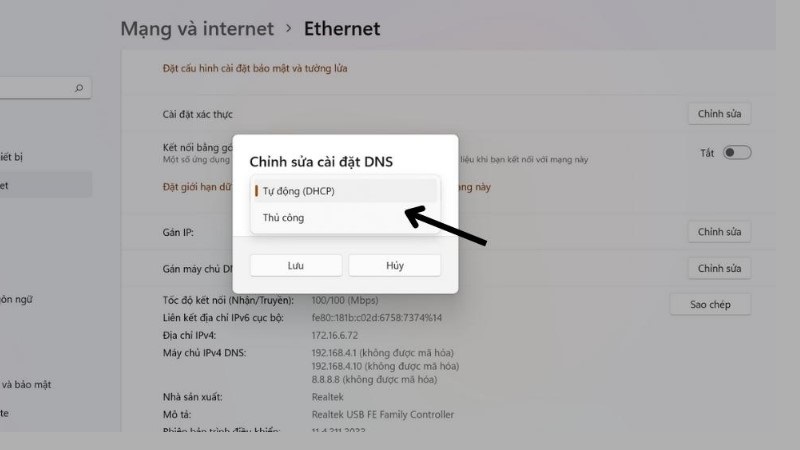
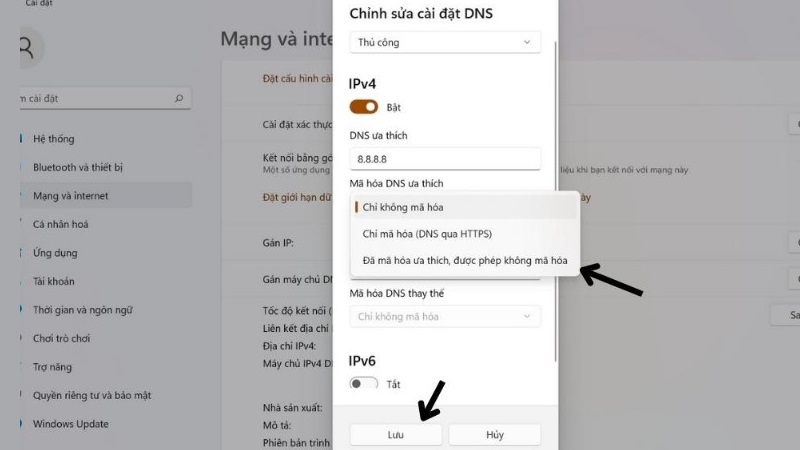
- Bật IPv4.
- Nhập DNS ưu tiên 8.8.8.8 và DNS thay thế 8.8.4.4.
- Nhấn Save.
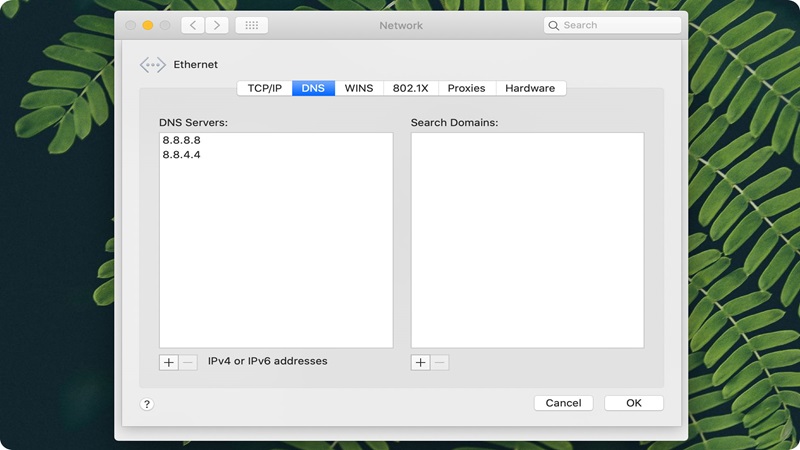
Cách đổi sang Google DNS trên macOS
- Mở menu Apple, chọn System Settings hoặc System Preferences, sau đó chọn Network.
- Chọn kết nối đang sử dụng và mở phần cấu hình nâng cao.
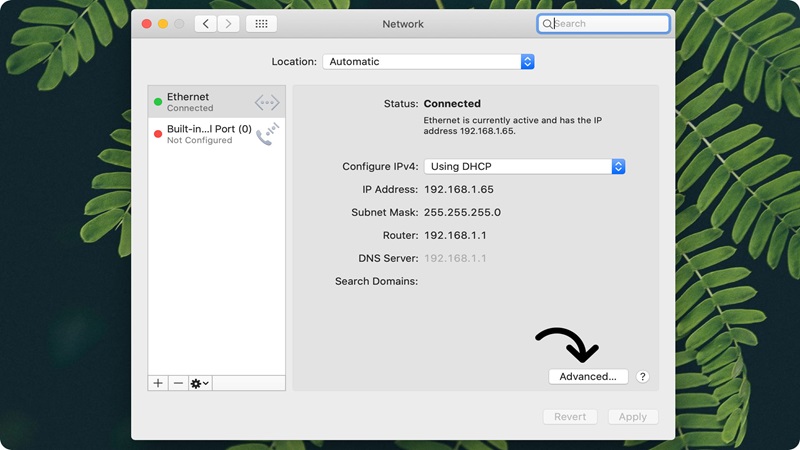
- Mở thẻ DNS.
- Dùng nút dấu cộng để thêm máy chủ DNS.
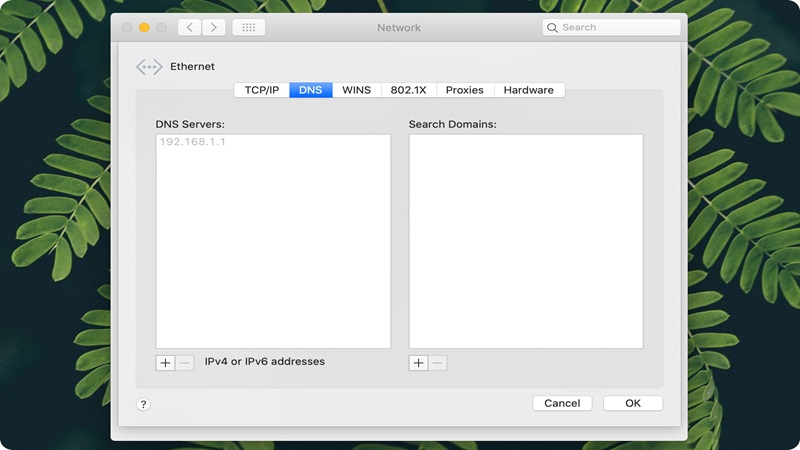
- Thêm 8.8.8.8 và 8.8.4.4.
- Nhấn OK rồi Apply.
Thiết lập Google DNS trên Android
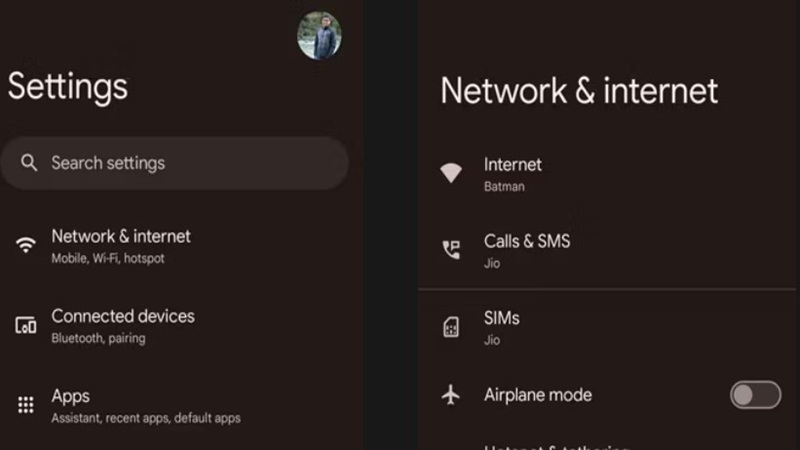
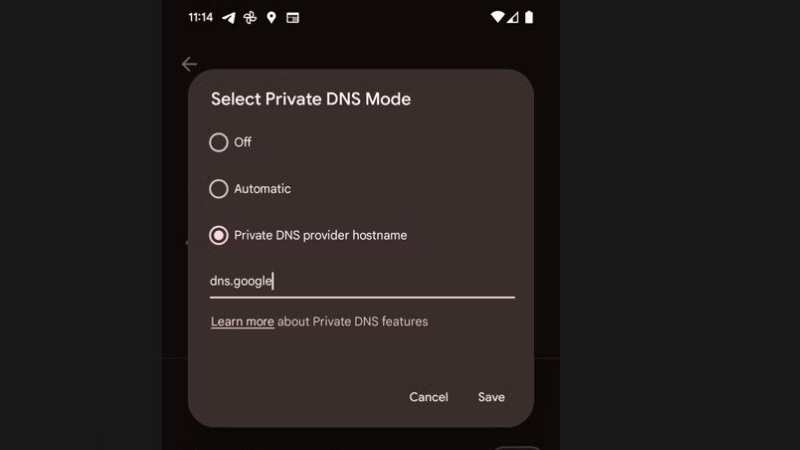
Với Android 9 trở lên, có thể dùng tính năng Private DNS để cấu hình DNS-over-TLS ở cấp hệ điều hành.
- Mở Settings, chọn Network & Internet, sau đó mở Private DNS.
- Chọn Private DNS provider hostname.
- Nhập dns.google.
- Nhấn Save để áp dụng.
Đổi Google DNS trên Xbox
- Mở Settings.
- Trong thẻ General, chọn Network settings.
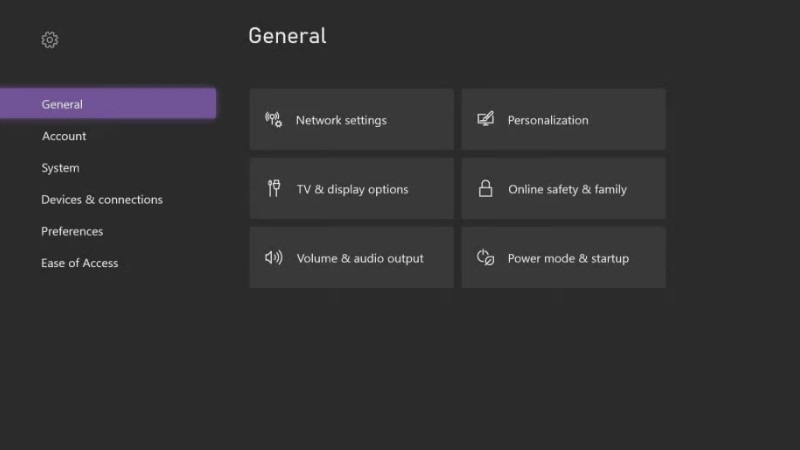
- Chọn Advanced settings.
- Mở DNS settings.
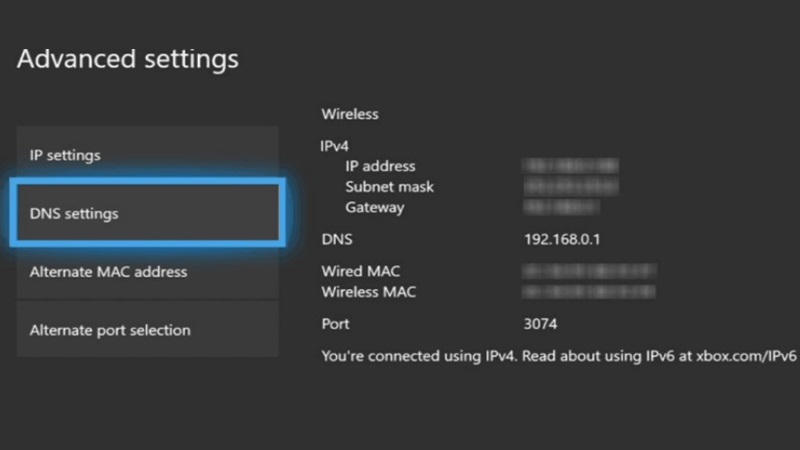
- Chọn chế độ Manual.
- Nhập DNS chính 8.8.8.8 và DNS phụ 8.8.4.4.
Thiết lập Google DNS trên PlayStation
- Mở Settings.
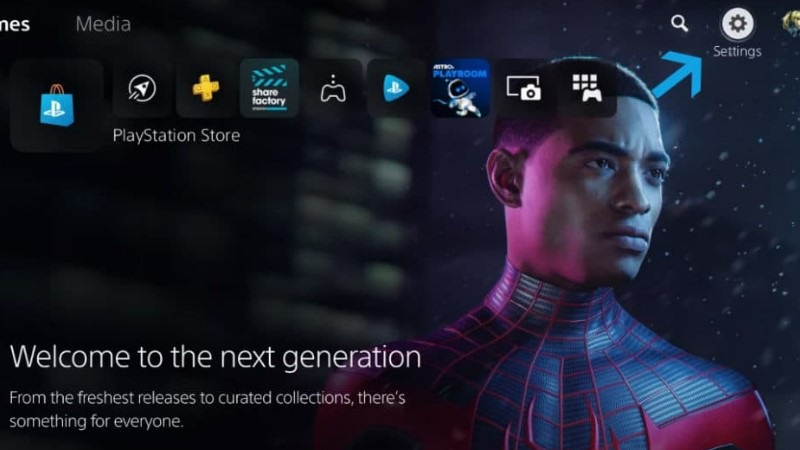
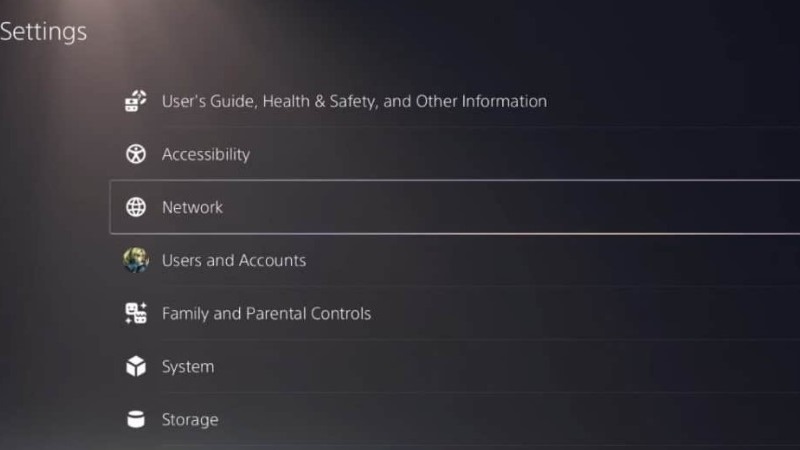
- Chọn Network.
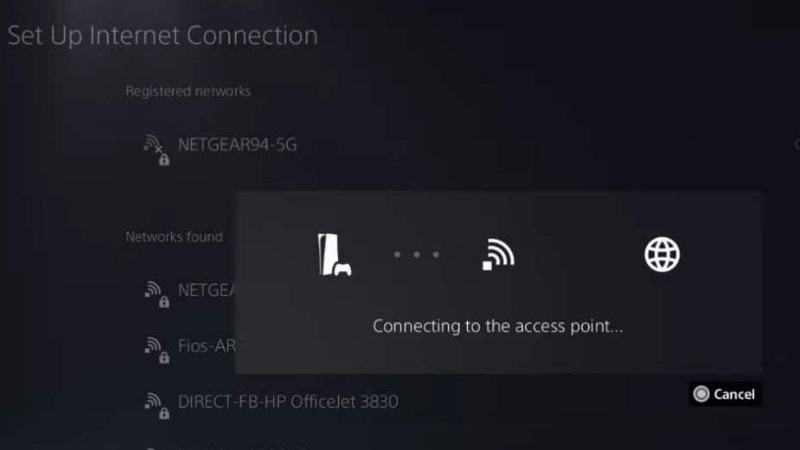
- Chọn Set Up Internet Connection.
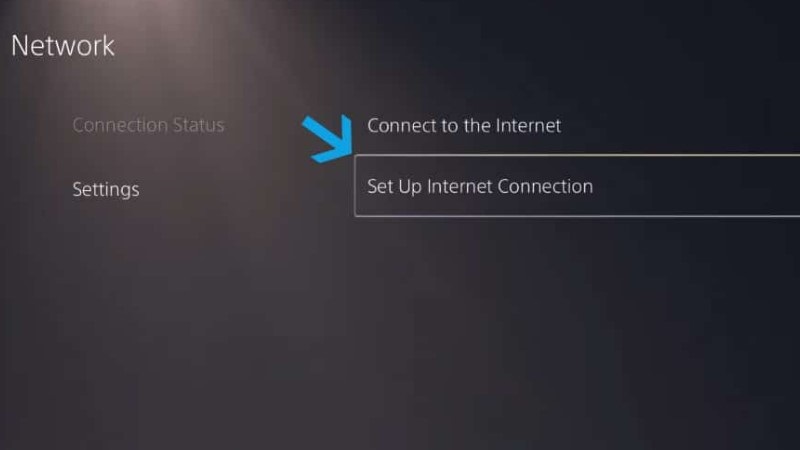
- Chọn Wi-Fi hoặc LAN và mở cấu hình tùy chỉnh.
- Đặt IP Address Settings thành Automatic.
- Đặt DHCP Host Name thành Do Not Specify.
- Đặt DNS Settings thành Manual.
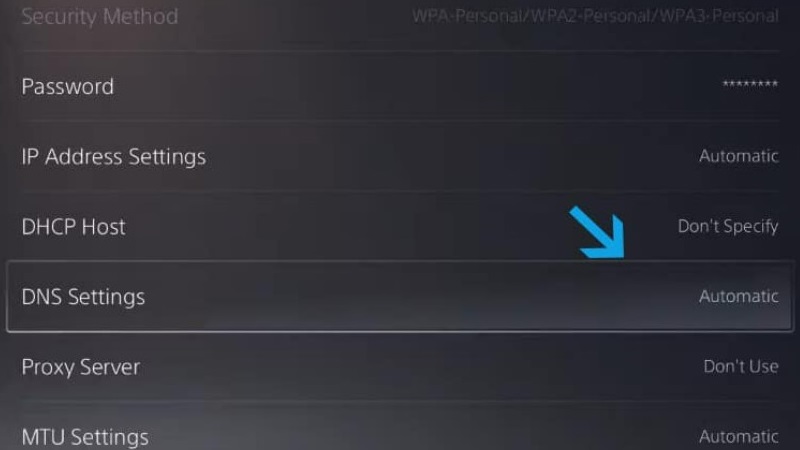
- Nhập Primary DNS 8.8.8.8 và Secondary DNS 8.8.4.4.
- Giữ MTU ở chế độ tự động, không dùng proxy và chạy kiểm tra kết nối.
Đổi Google DNS trên Nintendo Switch
- Mở System Settings từ màn hình Home.
- Chọn Internet rồi mở Internet Settings.
- Chọn mạng đang sử dụng và mở Change Settings.
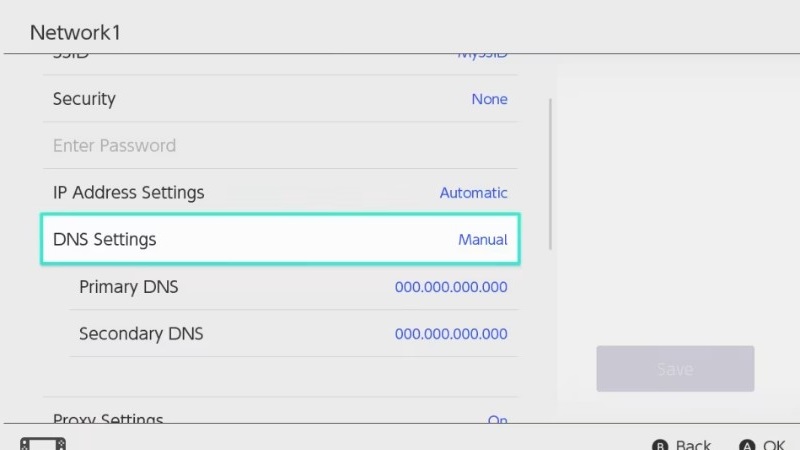
- Chọn DNS Settings và chuyển sang Manual.
- Nhập Primary DNS 8.8.8.8 và Secondary DNS 8.8.4.4.
- Lưu cấu hình và kiểm tra lại kết nối.
Có nên đổi DNS Google để sử dụng không?
Việc thay đổi phù hợp khi DNS mặc định phản hồi chậm, truy cập tên miền không ổn định hoặc người dùng muốn thử một dịch vụ DNS công cộng khác. Tuy nhiên, không có một lựa chọn tối ưu cho mọi mạng.
Nên thử nghiệm thực tế, so sánh thời gian phản hồi và giữ lại cấu hình cũ để có thể quay về khi cần.

Đổi DNS Google có an toàn không?
Google Public DNS là dịch vụ DNS công cộng và không thay thế phần mềm chống mã độc, tường lửa hoặc bộ lọc nội dung. DNS chủ yếu xử lý việc phân giải tên miền.
Khi cần chặn website độc hại, quảng cáo hoặc nội dung không phù hợp, nên sử dụng thêm giải pháp lọc DNS hoặc công cụ bảo mật chuyên dụng.